Повторяем обработку в Capture One Pro
В этом разборе я покажу, как обработать фото в Capture One. Я даже прикреплю исходные файлы, чтобы вы могли потренироваться и сохранить результат как пресет. Так же вы можете купить готовый пресет, чтобы не париться. Начнем.
Эту фотосессию я делал в городе Екатеринбург в фотостудии F1.studio
Общие моменты
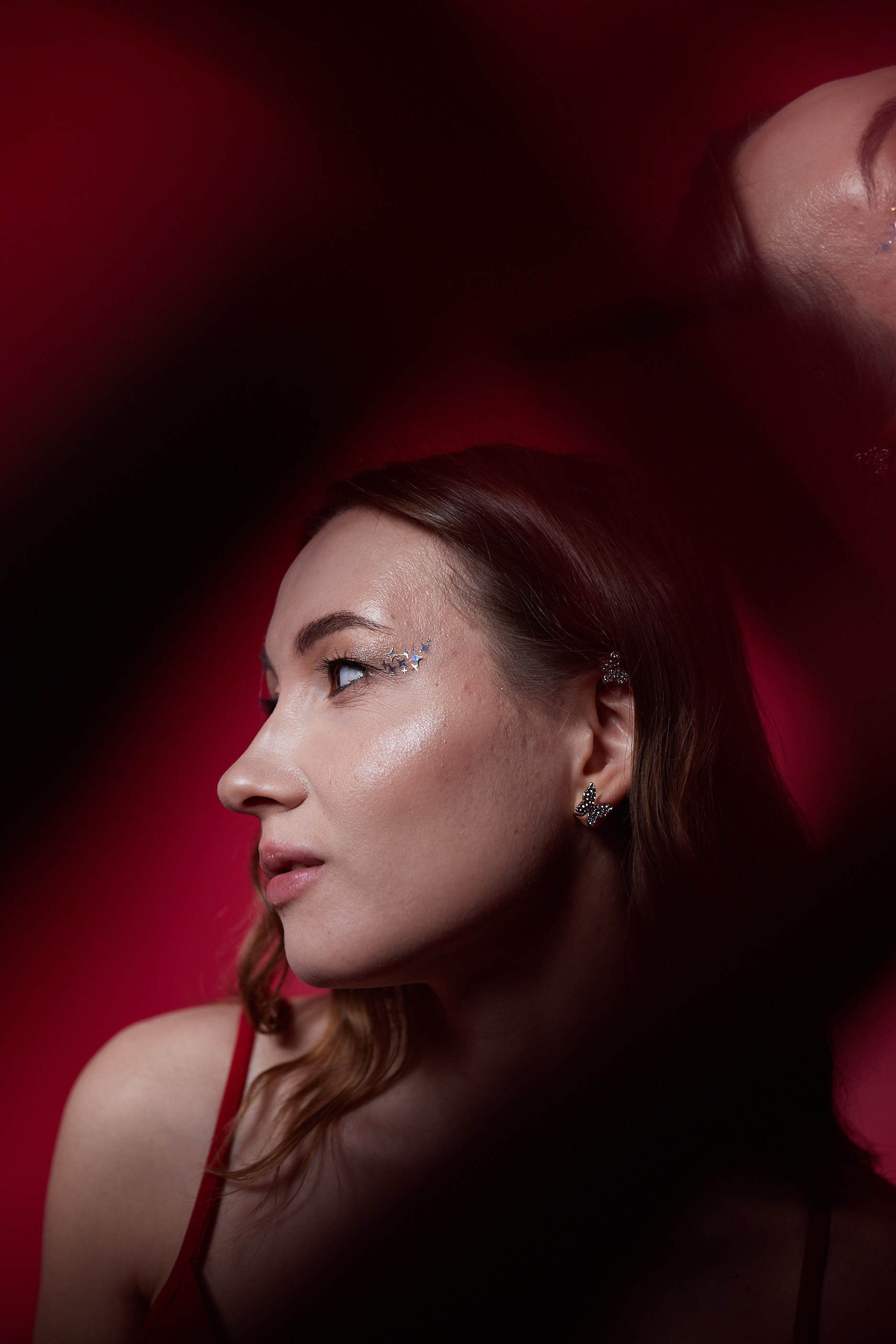
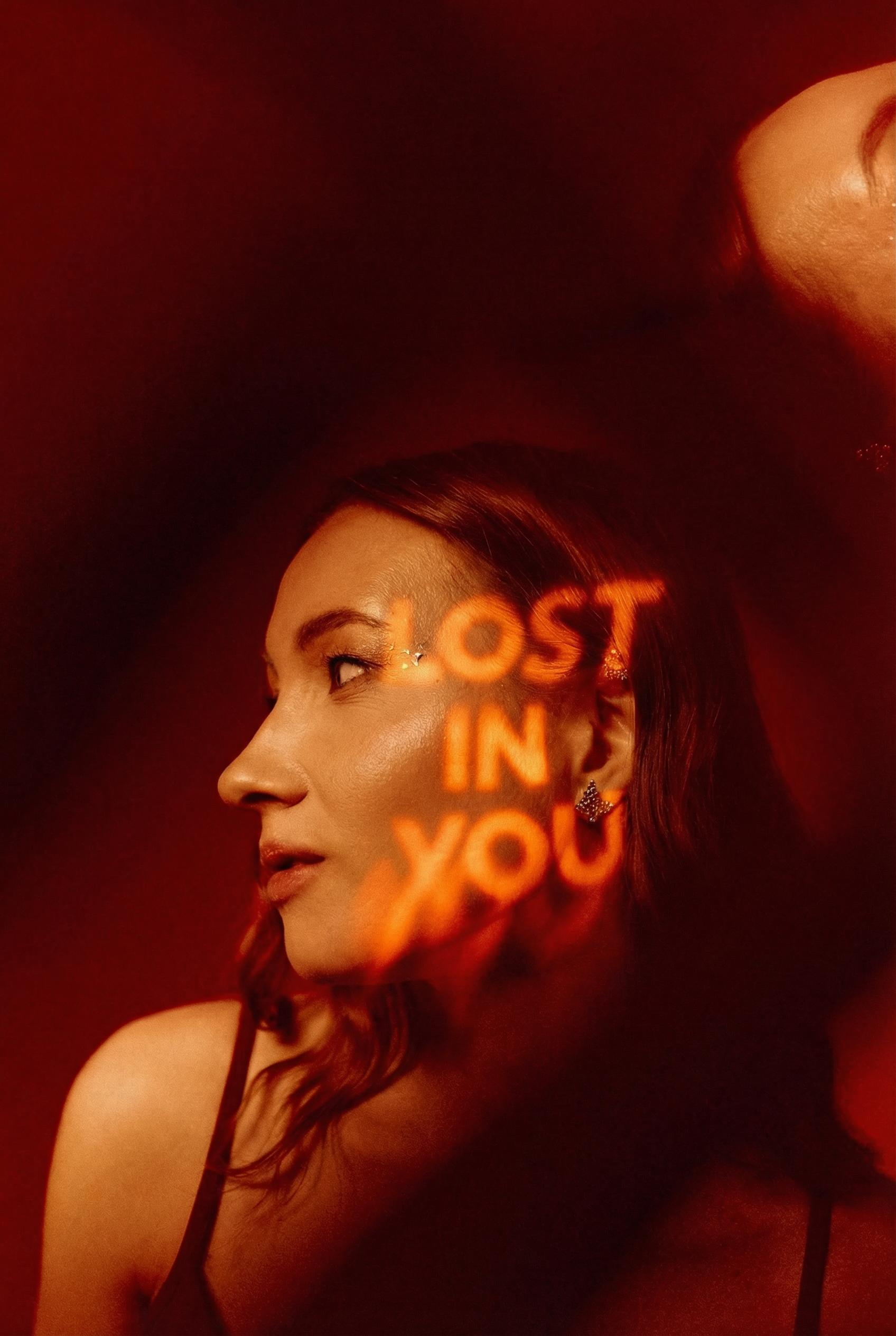
Для понимания, чтобы вам добавиться такой цветовой палитры, изначально нужно заливать в студии модель красным или приближенно этим цветом, потом с помощью кривых и точечного изменения цвета уводим его в насыщенный бордовый и шлифуем капелькой пленочного зерна.
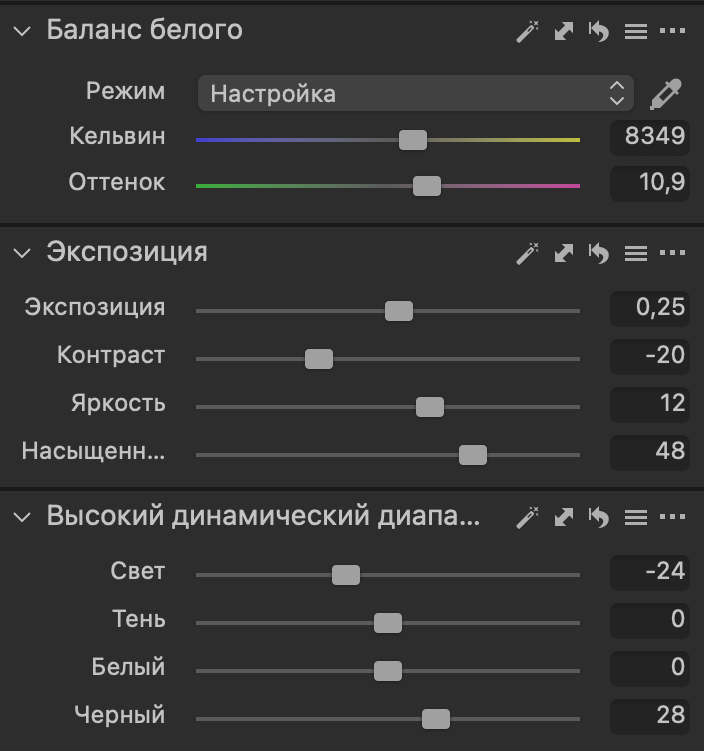
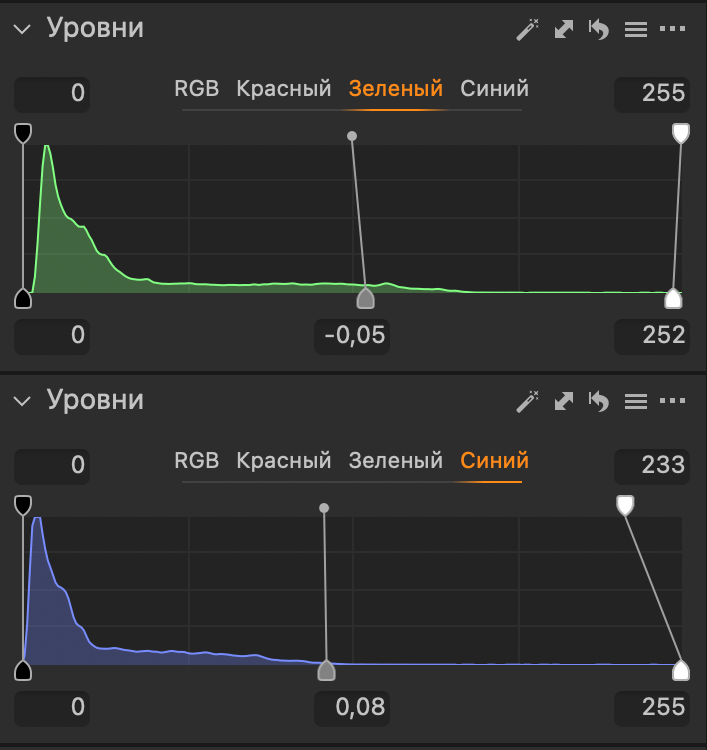
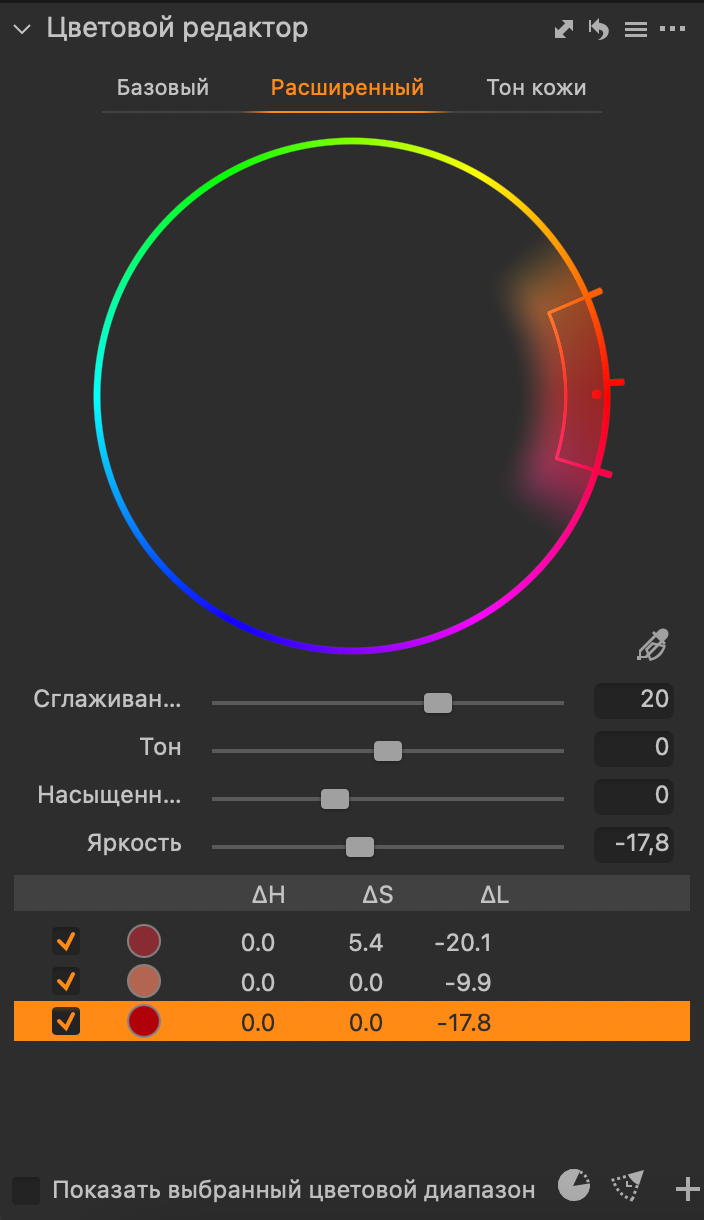
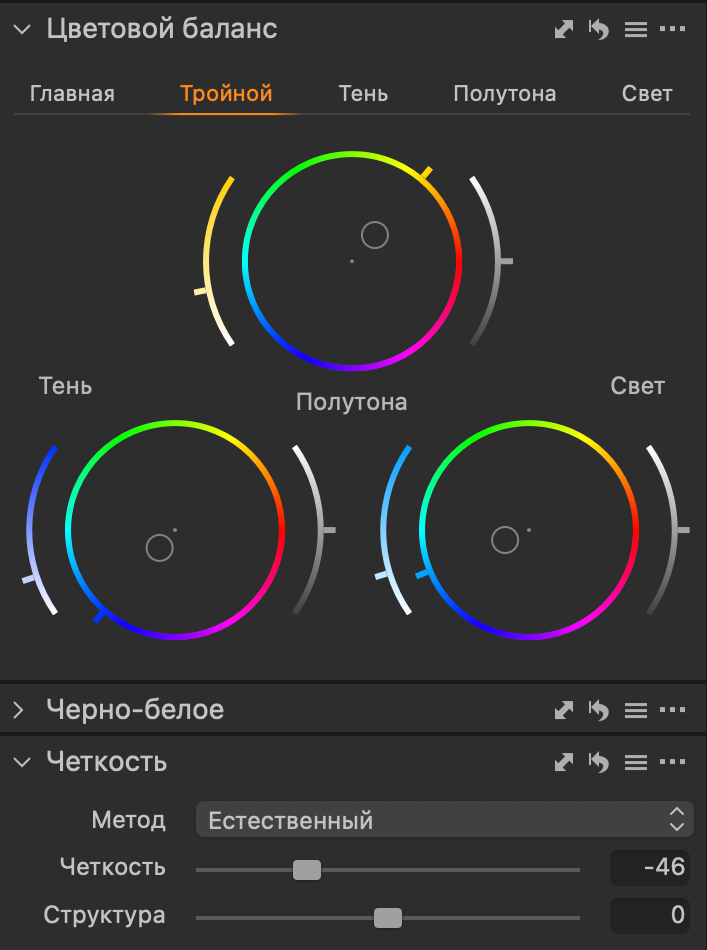
- Создаем тепло. Первым делом уводим баланс белого в глубокий плюс. Нам нужно, чтобы фото буквально «задышало» солнечным светом, даже если в оригинале было серо.
- Добавляем тумана. Секрет этой обработки — в отрицательной четкости (Clarity). Уводим её в минус, чтобы картинка стала мягкой, как в старом кино или во сне. Кожа разгладится, а жесткие контуры исчезнут.
- Убиваем «цифру». Снижаем контраст, чтобы картинка стала плоской и нежной, и сразу же выкручиваем насыщенность. Цвета станут густыми и сочными, но без лишней агрессии.
- Выравниваем свет. Вытягиваем детали из глубоких теней и приглушаем слишком яркие блики. Так мы получаем ту самую «дорогую» картинку, где всё видно и ничего не слепит.
- Усмиряем кожу. Чтобы при такой сочности кожа не выглядела красной, мы точечно делаем красные и оранжевые оттенки чуть темнее и глубже. Это придает лицу здоровый, благородный вид.
Я не показал момент с «кривыми» ибо там все не сложно, просто выводим точку черного в более светлый как в RGB и в Люма
Дальше ты можешь добавить всякие приколы в видео, надписи или тумана в Nano Banana Pro, просто загрузи свою фотку и фотку с эффектом, написав «сделай на первом изображении такой-то эффект, как на втором».